
Ajouter du texte
Paragraphe
L’éditeur de contenu d’un article (Gutenberg) fonctionne avec un système de bloc.
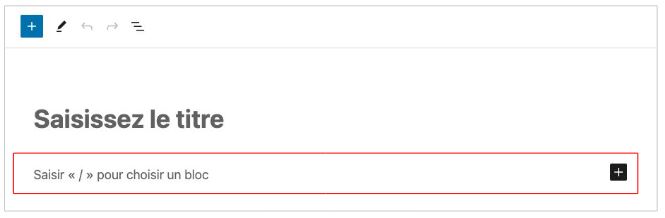
Pour rédiger des paragraphes, il suffit d’écrire dans un bloc à la manière de l’éditeur de texte classique Word.
Exemple :

Une fois le texte rédigé, il est possible d’y ajouter du gras, des liens, de l’italique ou de le centrer en cliquant sur le bloc ou en sélectionnant un groupe de mots. Puis en choisissant une option.

Bloc Titres
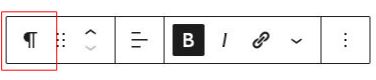
Pour ajouter des niveaux de titres dans le contenu, écrivez le texte du titre puis cliquez sur le bloc. Cliquez ensuite sur l’icône paragraphe à gauche.
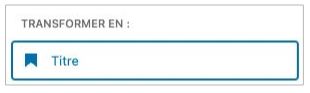
Choisissez « titre«
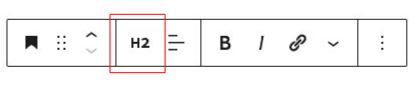
Une fois le bloc transformé en titre, changez le niveau de titre en cliquant sur “H2”.
Bloc liste à puce
Suivez les mêmes étapes que pour les titres et choisissez “Transformer en : Liste”.
Autres blocs
Pour ajouter des blocs autres que du texte, cliquez sur le bouton “+” en fin de ligne et choisissez le bloc souhaité.
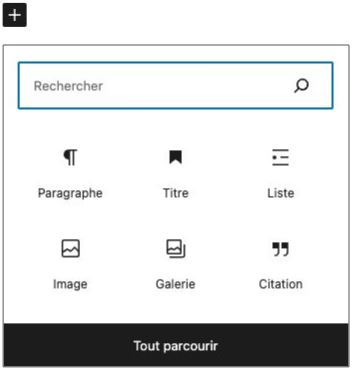
Les blocs affichés dans la fenêtre sont les plus utilisés sur le site. Il est possible d’en trouver d’autres en faisant une recherche ou de consulter la liste complète des blocs en cliquant sur “Tout parcourir”.
Ajout d’une image
En ajoutant un nouveau bloc, il est possible de choisir une image depuis la médiathèque ou de téléverser un média dans le contenu de l’article.
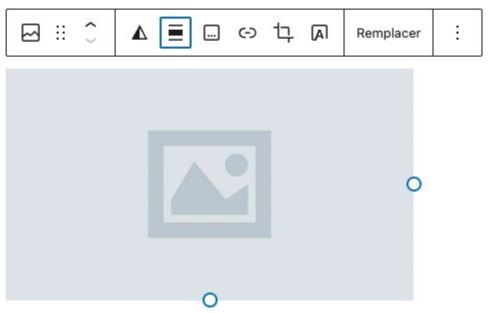
Une fois l’image insérée, au clic sur l’élément, le menu permet de :
- Gérer l’alignement horizontal
- Ajouter une légende
- Ajouter un lien sur l’image
- Recadrer l’image
Galerie d’images
Il est également possible d’ajouter une galerie d’images avec le bloc “galerie”. Le principe est identique, mais vous permet de sélectionner plusieurs images.